

我想很多人應該也會想把應徵資料做整理,我試了很多方法,最後終於發現一套較方便的方法。只要把資料取出來,其他就可以照個人喜好進行處理,所以這裡就沒有再做其他處理。
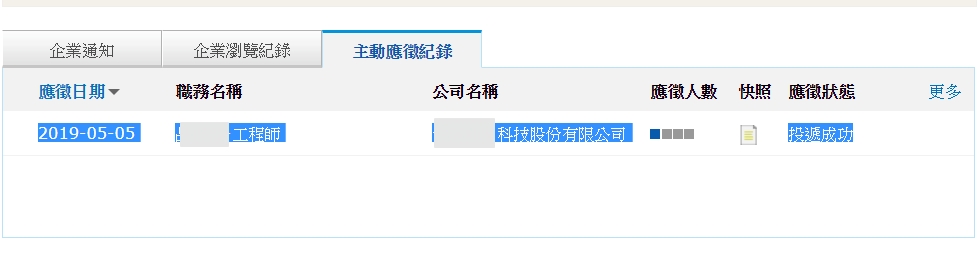
除了在"求職紀錄"頁面可以看到應徵紀錄之外,1111 很貼心的在"會員中心"頁面放上了應徵紀錄。下圖為1111"會員中心"頁面的截圖。
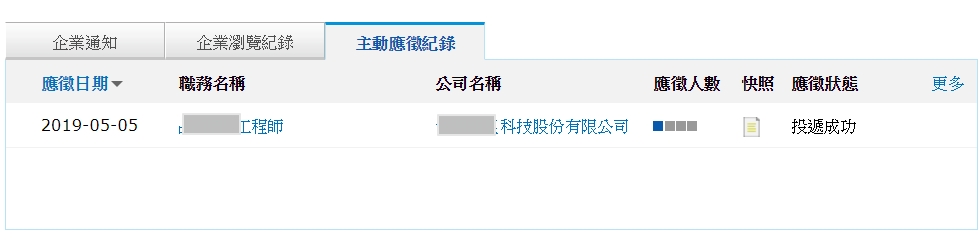
這裡本身就可以使用應徵日期排序,不過,我還是覺得自己可以運用這些資料是很重要的,大概有點職業病,但起碼不用每回都得登入1111檢查。
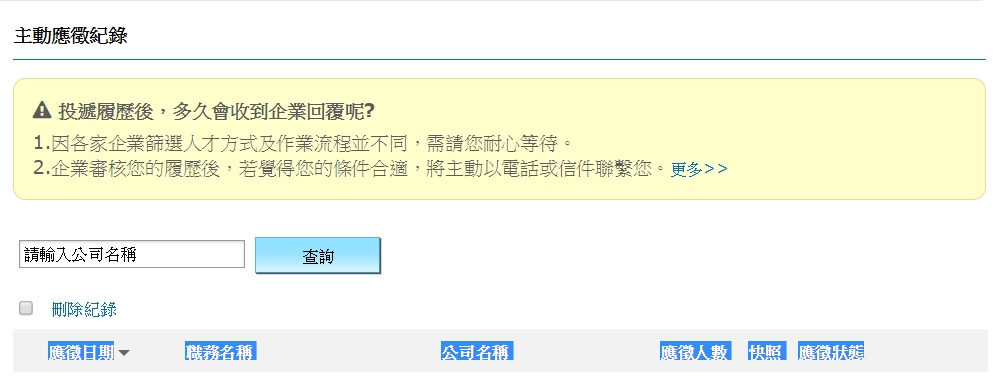
不過一開始的標題製作,還是使用"求職紀錄"頁面較方便。把標題選取起來。接著進行複製 ( Ctrl+C 即可)。
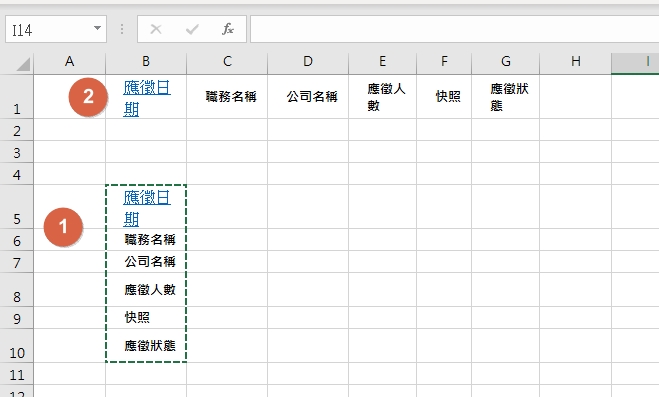
貼上 Excel ( Ctrl+V 即可)。可以發現資料的格式是直行排列,不過我們要轉成橫式。請直接按 Ctrl+C(複製)。提醒您,因為等下要把資料轉成橫式,所以無法使用Ctrl-X(剪下)。
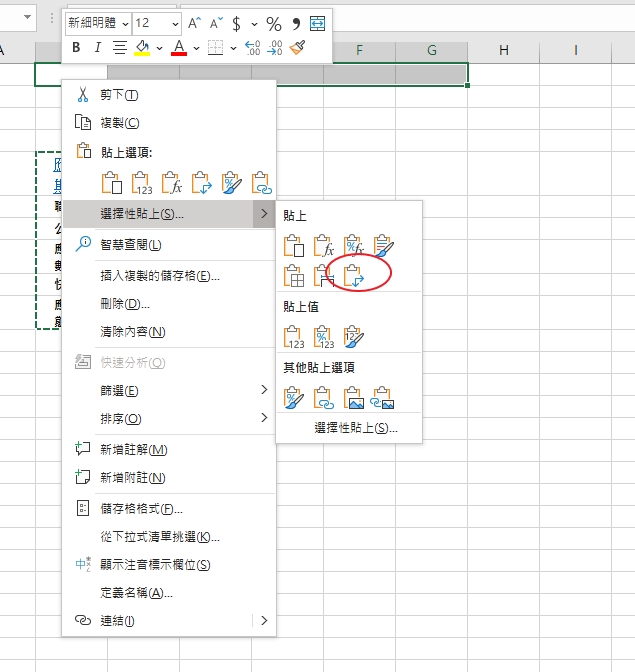
接下來是使用Excel 的 選擇性貼上>轉置 。
回到 "會員中心"頁面,選取應徵紀錄。
跟前面一樣的方法進行轉置貼上。
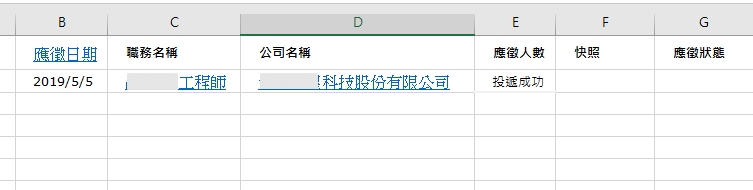
這裡可以看到,因為應徵人數與快照不會被抓下來,所以標題需要再調整。
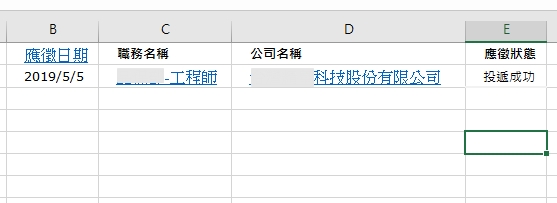
1111的應徵紀錄,不管是職位或是公司,原本就有相對應的連結Link;利用這種作法,可以在Excel上保留連結Link,很方便再確認。
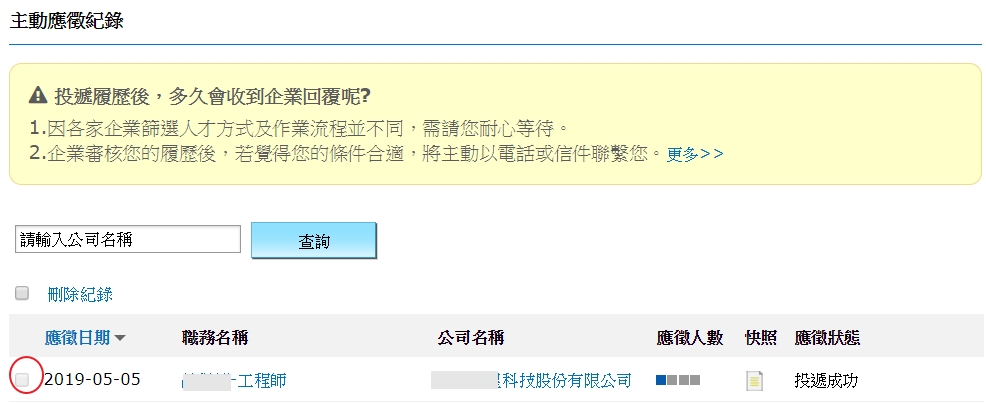
如果不是使用"會員中心"頁面,而是使用"求職紀錄"頁面,請注意不要選到最前面的選取方格,因為後續在Excel上不容易移除。




 職務百科
職務百科
 薪資範圍
薪資範圍
 成功履歷
成功履歷
 轉職推薦
轉職推薦

